Paintnet(PN)
Hintergründe etc.
1. Größe: ca. 4x2 cm (150x70 pixel)
2. Strg+A = alles Markieren und ENTF => Kachelhintergrund = Transparent
3. auf ca. 600 zoomen, um Details besser bearbeiten zu können.
4. Farbpinsel : Stärke 10 und Vordergrundfarbe aussuchen
5. Fülleffekt auswählen
6. Erstellen und speichern
Wordkunstwerke
in Word:
1. In Wordart einen Text erstellen (Schatten etc. deaktivieren)
2. Textumbruch = passend => wird in PN ohne weißen Hintergrund eingefügt.
3. Kopiern und in PN über bearbeiten Einfügen.
in PN
Sie können über den Zauberstab einzelne Objekte markieren (strg+Zauberstab)[manchmal hakt es ein bischen]
Sie können Ebenen (rechts unten) schaffen und diese seperat bearbeiten.


beim Speichern wird aus diesen Ebenen ein
Bild! (solange Sie noch in PN sind, können Sie noch auf die
Rohdaten zugreifen bzw. über Rückgängig die
Zusammenfassung aufheben!).
 Falls
Sie zwei Bilder haben, jeweils einzeln bearbeiten und danach erst
über Kopieren und Einfügen als neue Ebene verbinden.
Falls
Sie zwei Bilder haben, jeweils einzeln bearbeiten und danach erst
über Kopieren und Einfügen als neue Ebene verbinden.

Drehen etwas anders
Über Ebenen-> Vertikal/Horizontal kippen wird das Objekt gedreht.
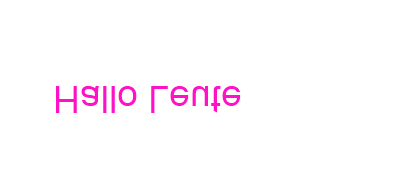
Über ...->Rotationszoom hat man weitere Möglichkeiten 